
מדריכים למשפחה
כל מה שצריך כדי להתחיל, וגם לשימוש היומיומי בבית. שמות הכפתורים מופיעים מודגשים ובמירכאות, בדיוק כמו על המסך, למשל ״המשך״.
1 לפני שמתחילים
- המסגרת וספקי הכוח שלה. למסגרת יש בדרך כלל שני ספקי כוח: אחד למחשב הקטן שבתוכה ואחד למסך. מחברים את שניהם.
- שם רשת ה-Wi‑Fi והסיסמה שלה. בדרך כלל כתובים על מדבקה בתחתית הנתב.
- חשבון Google לאדם אחד במשפחה, שיוצר את תיקיית התמונות, ואפליקציית Google Drive בטלפונים של בני המשפחה ששולחים תמונות. באנדרואיד היא בדרך כלל כבר מותקנת; באייפון מורידים אותה מה-App Store.
- לא חובה: הכתובת של אתר ה-Nightscout שלכם וטוקן לקריאה בלבד, אם תרצו להציג סוכר (פרק 8).
למסגרת לא נותנים סיסמה של אף אחד. יש לה כתובת משלה ב-Google, ומשתפים איתה תיקייה, כמו שמשתפים תיקייה עם בני המשפחה.
2 הדלקה ואשף ההתקנה
- מחברים את המסגרת לחשמל. אין כפתור הדלקה. אחרי כמה שניות מופיע הלוגו של SweetFrame עם טבעת כתומה שמסתובבת.
- אחרי כחצי דקה מופיע אשף ההתקנה. הוא לוקח כ-5 דקות. למעלה רואים באיזה שלב אתם, ולמטה יש ״המשך״ ו״חזרה״.
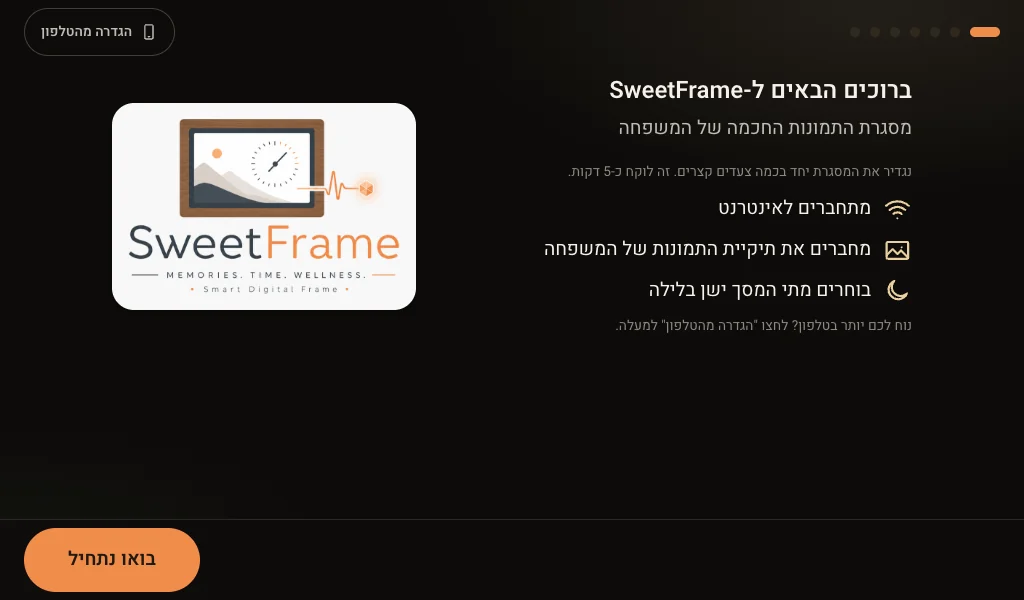
נוח לכם יותר בטלפון? בכל שלב אפשר ללחוץ למעלה על ״הגדרה מהטלפון״, לסרוק את הקוד שעל המסך ולהמשיך מהטלפון, שבו קל יותר להקליד ולהדביק (פרק 5).
השלבים
- ברוכים הבאים. לוחצים ״בואו נתחיל״. אם המסגרת כבר מחוברת לאינטרנט בכבל, היא מדלגת לבד על שלב האינטרנט.
- חיבור לאינטרנט. בוחרים את רשת הבית ברשימה ״רשתות בסביבה״, מקלידים את ״סיסמת הרשת״ ולוחצים ״התחברות״. כשרואים ״מחוברים!״ ממשיכים. רוב הסיסמאות באנגלית: הכפתור EN / עב במקלדת מחליף שפה, ו״הצגה״ מראה את מה שהקלדתם.
- שם ומיקום. ״שם המסגרת״, למשל ״המסגרת של סבא וסבתא״, ו״מיקום המסגרת״: מקלידים את תחילת שם היישוב ובוחרים מהרשימה (יש בה גם מושבים וקיבוצים). לפי היישוב מחושבים מזג האוויר וזמני השבת, ולכן מספיק יישוב, בלי רחוב.
- חיבור התמונות. המסגרת מציגה את הכתובת שלה ב-Google, עם קוד QR. משתפים איתה תיקייה (פרק 3), ובאשף, תוך כמה שניות, המסגרת שואלת אם להציג אותה. אפשר גם ״אדלג בינתיים״ ולחבר אחר כך.
- הצגת סוכר (לא חובה). אין לכם Nightscout? ״לא, תודה״. יש? קוראים את ההסבר ומסמנים ״קראתי והבנתי״ (פרק 8).
- שבת וחגים. בוחרים איך המסגרת מתנהגת בשבת ובחג (פרק 9). אפשר לשנות בכל רגע.
- שינה בלילה. מתי המסך כבוי. ברירת המחדל: מ-23:00 עד 07:00.
- הכול מוכן! המסגרת מראה כמה טיפים, ולוחצים ״להתחיל להציג תמונות״.
הפסקת חשמל באמצע? לא נורא. מה שכבר הוגדר נשמר, והאשף ממשיך מהשלב המתאים.
4 הוספת תמונות
כל בני המשפחה שהתיקייה משותפת איתם עם ״עריכה״
בפעם הראשונה: במייל ״…שיתף/ה איתך תיקייה״ לוחצים ״פתיחה״, והתיקייה נפתחת ב-Google Drive.
הכי חשוב: קודם נכנסים לתיקייה, ורק אז מעלים. תמונה שמעלים למסך הראשי של Drive נשמרת בחשבון הפרטי ולא מגיעה למסגרת. את התיקייה מוצאים בלשונית ״משותף״ (Shared), או בחיפוש לפי השם שלה. כדאי לסמן אותה בכוכב (⋮ ← ״הוספה לרשימת המסומנים בכוכב״).
מאנדרואיד
- פותחים את Google Drive ונוגעים בתיקייה של המסגרת כדי להיכנס אליה. השם שלה מופיע עכשיו למעלה.
- לוחצים על + (״חדש״) ← ״העלאה״ ובוחרים תמונות. כמה בבת אחת: לחיצה ארוכה על הראשונה ואז נגיעה בשאר.
- מחכים שההעלאה תסתיים (ההתקדמות מופיעה בתחתית המסך). תוך כמה דקות התמונות במסגרת.
מאייפון
- פותחים את Google Drive ונוגעים בתיקייה של המסגרת.
- לוחצים על + ← ״העלאה״ ← ״תמונות וסרטונים״, מסמנים ולוחצים ״העלאה״. בפעם הראשונה מאשרים ל-Drive גישה לתמונות.
- משאירים את האפליקציה פתוחה עד שההעלאה מסתיימת: באייפון היא נעצרת כשסוגרים את האפליקציה.
מהמחשב
- נכנסים ל-drive.google.com ופותחים את התיקייה (״שותף איתי״ בצד, או בחיפוש).
- גוררים את התמונות לתוך החלון, או ״חדש״ ← ״העלאת קובץ״.
מסמנים תמונות ← שיתוף ← Drive. במסך שנפתח בוחרים את התיקייה של המסגרת (לא ״האחסון שלי״) ולוחצים ״העלאה״.
פותחים את התמונה ← שיתוף ← Drive, ובוחרים את התיקייה של המסגרת.
המסגרת רואה רק את התיקייה ב-Drive. מעבירים את התמונות לתיקייה (שיתוף ← Drive).
שולחים את התמונות (למשל בוואטסאפ) לבני משפחה שמעלים לתיקייה, והם יעלו אותן בשבילכם.
מה קורה אחרי ששלחתם
- תוך כמה דקות התמונה מופיעה. המסגרת בודקת את התיקייה כל כמה דקות, גם בלילה.
- תמונות חדשות מוצגות ראשונות, עם התווית ״חדש״ ביומיים הראשונים.
- מתחת לתמונה כתוב מי שלח ומתי, למשל ״דנה · לפני 5 ימים״. השם הוא השם של חשבון ה-Google של מי שהעלה. שם הקובץ לא מוצג אף פעם.
- כיתוב: מה שכותבים ב״תיאור״ של הקובץ ב-Drive מופיע מתחת לתמונה (עד 200 תווים).
- מה מוצג: תמונות JPEG, PNG, WebP ו-HEIC של אייפון, וסרטונים קצרים (MP4, MOV) בלי קול, רק ההתחלה שלהם. סרטון ארוך מ-3 דקות או גדול מ-300MB לא מוצג. אפשר לסדר בתתי-תיקיות, עד שתי רמות.
- התמונה המקורית נשארת ב-Drive. המסגרת שומרת עותק מוקטן בשביל המסך.
- זיכרונות: תמונה שצולמה בתאריך של היום לפני שנה או יותר חוזרת באותו יום, עם ״לפני שנה״. כדאי להעלות גם תמונות ישנות.
להסתיר או למחוק תמונה
- להסתיר מהמסגרת בלבד: נוגעים במסך כשהתמונה מוצגת ולוחצים ״הסתרת התמונה״. התמונה נשארת ב-Drive. מחזירים אותה בהגדרות ← תמונות ← ״תמונות מוסתרות״ ← ״החזרה״.
- למחוק לגמרי: מוחקים את התמונה מהתיקייה ב-Drive. המסגרת מוחקת אותה גם אצלה תוך כרבע שעה בערך.
- הגנה מטעות: אם נמחקות הרבה תמונות בבת אחת, המסגרת עוצרת ושואלת (״עצרנו מחיקה גדולה״). אם זו טעות, מחזירים את התמונות מהאשפה של Drive.
״3 תמונות חסומות להורדה״?מי שהעלה אותן הגביל בהגדרות השיתוף את ההורדה לצופים, והמסגרת היא ״צופה״. ב-Drive פותחים את השיתוף של התיקייה ← הגדרות ⚙ ← מסמנים ״צופים ומגיבים יכולים לראות את האפשרות להוריד, להדפיס ולהעתיק״.
5 חיבור טלפון למסגרת
בטלפון מחובר פותחים את כל ההגדרות של המסגרת, ונוח יותר להקליד, להדביק ולשלוח פתקים. הקוד שעל המסך מוכיח שאתם ליד המסגרת, ולכן רק מי שבבית יכול לחבר טלפון.
- מחברים את הטלפון לאותה רשת Wi‑Fi של המסגרת (את שם הרשת רואים במסגרת, בהגדרות ← אינטרנט).
- במסגרת: לחיצה ארוכה על המסך פותחת את ההגדרות ← טלפון ← ״הגדרה מהטלפון״. מופיעים קוד QR וקוד בן 6 ספרות (הקוד לחיבור טלפון).
- סורקים את ה-QR במצלמה של הטלפון ולוחצים על הקישור. נפתח הדף ״חיבור הטלפון למסגרת״, והקוד כבר ממולא.
- המסגרת כותבת ״הטלפון חובר!״. כדאי לשמור את הדף במועדפים.
תקף ל-10 דקות ולטלפון אחד. פג? ״קוד חדש״.
הטלפון מדבר ישירות עם המסגרת, ברשת של הבית. שום דבר לא עובר דרך שרת באינטרנט.
זה צפוי: הדף מגיע ישירות מהמסגרת שבבית, לא מאתר באינטרנט.
הגדרות ← טלפון ← ״ניתוק״ ליד הטלפון, או ״ניתוק כל הטלפונים״. טלפון שלא השתמשו בו 90 יום מתנתק לבד.
הטלפון לא מתחבר? כמעט תמיד הוא לא באותה רשת: בדקו שהוא ב-Wi‑Fi של הבית ולא בגלישה סלולרית, לא ברשת אורחים, ובלי VPN פעיל.
6 פתקים מהטלפון
פתקים שולחים רק מטלפון מחובר שנמצא בבית, באותה רשת Wi‑Fi של המסגרת. הפתק מופיע על המסגרת כמו פתק על המקרר. בני משפחה מרחוק? מעלים תמונה עם כיתוב (״תיאור״ של הקובץ ב-Drive, פרק 4), והוא מופיע מתחת לתמונה.
- בדף ההגדרות בטלפון לוחצים על הכרטיס הכתום ״שליחת פתק למסגרת״.
- כותבים עד 140 תווים. אפשר להוסיף שם ב״מאת (לא חובה)״.
- בוחרים כמה זמן להציג: שעה, 6 שעות, יום, 3 ימים או שבוע, ולוחצים ״שליחה למסגרת״.
הפתק מופיע תוך דקה. נגיעה בפתק מסמנת שקראתם, ובטלפון מופיע ״נראה על המסגרת״. הוא נעלם לבד כשנגמר הזמן. הפתקים נשמרים רק במסגרת, ומצב אורחים מסתיר אותם.
7 יומן משפחתי וימי הולדת
הכול בהגדרות ← ״יומן וימי הולדת״. קודם מדליקים את ״תזכורות על המסך״ ובוחרים פינה.
ימי הולדת ואירועים, בלי שום חשבון
- בקטע ״ימי הולדת ואירועים״ לוחצים ״הוספה״, בוחרים ״יום הולדת״ או ״אירוע״ וכותבים שם.
- ״לפי איזה לוח?״: לועזי או עברי. בתאריך עברי בוחרים את התאריך הלועזי שבו נולד/ה, והמסגרת מחשבת כל שנה את יום ההולדת העברי. מי שנולד/ה בערב: מסמנים ״נולד/ה אחרי השקיעה״.
- לוחצים ״שמירה״. ביום ההולדת עצמו מופיע מסך ״מזל טוב!״.
ימי ההולדת מאנשי הקשר של Google לא מגיעים למסגרת. מוסיפים אותם כאן, או ביומן משותף.
לחבר יומן
יומן Google (מומלץ)
- במחשב, ב-calendar.google.com (באפליקציה בטלפון אי אפשר לשתף יומן). מומלץ יומן נפרד בשם ״משפחה״: ליד ״יומנים אחרים״ ← + ← ״יצירת יומן חדש״.
- ליד היומן ⋮ ← ״הגדרות ושיתוף״ ← ״עם מי היומן משותף?״ ← ״הוספת אנשים וקבוצות״, ומדביקים את הכתובת של המסגרת (אותה כתובת של תיקיית התמונות).
- בוחרים ״לראות את פרטי האירועים״ (לא ״פנוי/עסוק״) ולוחצים ״שליחה״.
- ב״שילוב היומן״ מעתיקים את ״מזהה היומן״ (ביומן נפרד הוא מסתיים ב-
group.calendar.google.com), מדביקים בהגדרות המסגרת ← ״יומן Google״ ולוחצים ״בדיקה ושמירה״.
אין מחשב? פותחים את calendar.google.com בדפדפן של הטלפון, ובוחרים בתפריט של הדפדפן ״גרסה למחשב״.
יומן של אייפון (iCloud)
- באפליקציית ״לוח שנה״ ← ״לוחות שנה״ ← ⓘ ליד היומן.
- מפעילים ״לוח שנה ציבורי״ ← ״שתף את הקישור״ ומעתיקים.
- בדף ההגדרות בטלפון ← יומן וימי הולדת ← ״קישור יומן״: מדביקים ולוחצים ״בדיקה ושמירה״.
Outlook
- ב-outlook.com: הגדרות ← לוח שנה ← לוחות שנה משותפים.
- תחת ״פרסום לוח שנה״ בוחרים את היומן ו״כותרות ומיקומים״, ולוחצים ״פרסם״.
- מעתיקים את קישור ה-ICS ומדביקים בהגדרות המסגרת ← ״קישור יומן״.
קישור יומן הוא כמו סיסמהכל מי שמחזיק בו רואה את היומן. המסגרת שומרת אותו רק אצלה ולא מציגה אותו שוב. עדיף יומן נפרד למשפחה, ואם הקישור דלף, מאפסים אותו ביומן ומחברים חדש. המסגרת שומרת מהיומן רק כותרות ותאריכים, בלי תיאורים, מקומות ומשתתפים.
8 סוכר: Nightscout וטוקן לקריאה בלבד
Nightscout הוא אתר אישי שמשפחות של ילדים עם סוכרת מקימות כדי לראות מכל מקום את ערכי הסוכר מהחיישן. אם יש לכם אתר כזה, המסגרת יכולה להציג בפינת המסך את הערך האחרון, חץ מגמה, בכמה השתנה מהקריאה הקודמת וזמן הקריאה, בצבע לפי טווח היעד. בלי צלילים ובלי התראות. אין לכם Nightscout? המסגרת עובדת מצוין גם בלעדיו.
חשוב לדעת לפני שמפעילים את הסוכר
- SweetFrame לא נבדקה ולא אושרה כאביזר רפואי, ואינה מיועדת לשמש ככזה. אין לקבל החלטות טיפוליות (כמו מינון אינסולין או טיפול בסוכר נמוך) על סמך המסגרת. תמיד בודקים במכשיר הניטור או באפליקציה הרשמית, ופועלים לפי הנחיות הצוות הרפואי.
- המסגרת אינה מחליפה את מכשיר הניטור (CGM), את האפליקציה הרשמית או את ההתראות שלהם.
- הערכים מגיעים דרך האינטרנט ועלולים להתעכב, להיעדר או להיות שגויים.
- המסגרת אינה מתריעה, ובשעות השינה המסך כבוי.
במסגרת מופיע הסבר דומה, וצריך לסמן ״קראתי והבנתי״ לפני ההפעלה.
יוצרים טוקן לקריאה בלבד
טוקן הוא קוד גישה שיוצרים באתר ה-Nightscout. הוא מאפשר למסגרת רק לקרוא את הערכים. עושים את זה פעם אחת, בדפדפן של הטלפון או המחשב.
- הכתובת: פותחים את אתר ה-Nightscout (זה שמציג את הגרף) ומעתיקים את שורת הכתובת, למשל
https://my-site.herokuapp.com. - באתר פותחים את התפריט ☰, לוחצים Authenticate ומקלידים את הסיסמה הראשית של האתר (API_SECRET). היא נחוצה רק כדי ליצור את הטוקן. לא יודעים אותה? מבקשים ממי שהקים את האתר לעשות את שלבים 2 עד 5.
- פותחים שוב את ☰ ← Admin Tools.
- תחת Subjects לוחצים Add new Subject. ב-Name כותבים שם, למשל
frame, וב-Roles כותביםreadable. לוחצים Save. - בעמודה Access Token מופיע הטוקן החדש: השם שבחרתם (למשל
frame), מקף ו-16 אותיות ומספרים. מעתיקים אותו. - במסגרת (נוח מהטלפון): הגדרות ← סוכר. מדביקים את ״כתובת אתר ה-Nightscout״ ואת ״טוקן לקריאה בלבד (readable)״ ולוחצים ״בדיקה ושמירה״. אם הכול תקין: ״התחברנו! ערך אחרון: …״.
אף פעם לא את ה-API_SECRET. המסגרת לא צריכה אותו, ואין להדביק אותו בה: הוא נותן הרשאת כתיבה מלאה לאתר. אם מדביקים טוקן עם הרשאות כתיבה, המסגרת מזהה את זה ולא מציגה סוכר עד שמדביקים טוקן readable.
הכפתורים נקראים ״אמת״, ״כלי אדמיניסטרציה״, ״הוסף נושא חדש״, ״תפקידים״ ו״שמור״, והטוקן בעמודה ״אסימון גישה״.
נלקחים מההגדרות של אתר ה-Nightscout שלכם. אפשר לבחור מ״ג/ד״ל או mmol/L, וטווח משלכם.
מוחקים את ה-Subject ב-Admin Tools, והמסגרת מפסיקה לקרוא. במסגרת, ״נתק Nightscout״ מוחק ממנה את הכתובת ואת הטוקן.
אז כל מי שיודע את הכתובת רואה את הערכים, והכתובת נשמרת גם בגיבוי. כדאי לבקש ממי שהקים את האתר לסגור אותו לקריאה עם טוקן בלבד.
כדאי לשתף את הילד בהחלטה אם להציג את הסוכר ואיפה להציב את המסגרת, במיוחד ילדים גדולים. מצב אורחים מסתיר את הסוכר, ואפשר להסתיר אותו גם בשבת.
מה רואים על המסך
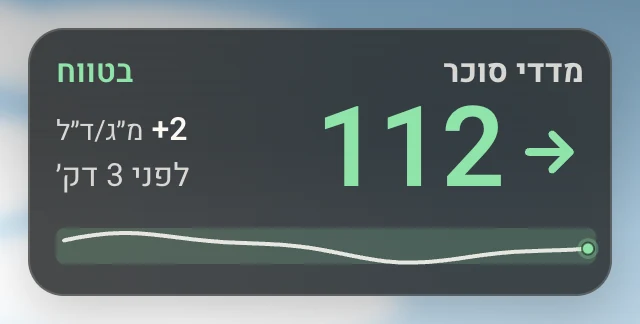 עדכני
עדכני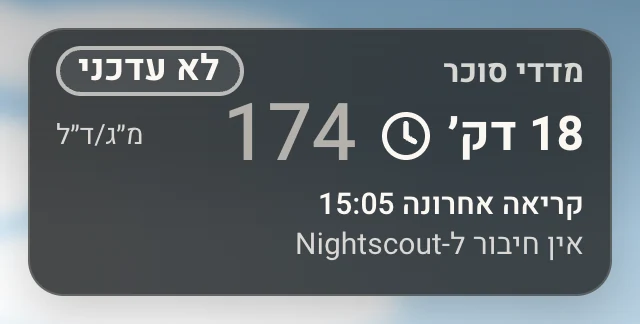 לא עדכני
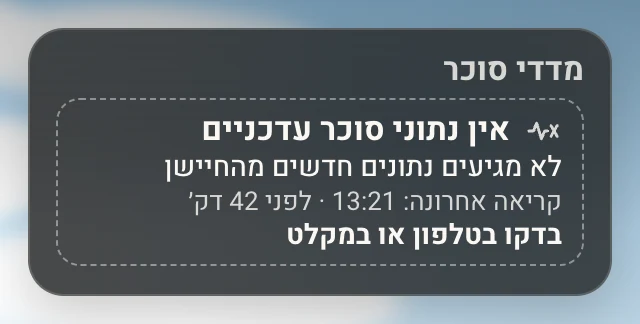 אין נתונים עדכניים
| על המסך | מה זה אומר |
|---|---|
| ערך צבעוני עם חץ, השינוי מהקריאה הקודמת וזמן הקריאה | ערך עדכני. הצבע לפי טווח היעד. קו המגמה הקטן מראה את השעות האחרונות. |
| ערך אפור בלי חץ, ״לא עדכני״ | לא הגיע ערך חדש כבר כמה דקות (כברירת מחדל 15). זה לא ערך עכשווי. |
| ״אין נתוני סוכר עדכניים״, בלי מספר | לא הגיע ערך חדש זמן רב (כברירת מחדל 30 דקות). |
| ״אין חיבור ל-Nightscout״ | למסגרת אין אינטרנט, או שהאתר לא עונה. |
| ״צריך לעדכן טוקן Nightscout״ | האתר דחה את הטוקן. יוצרים טוקן readable חדש ומדביקים. |
בכל ספק: בודקים באפליקציה הרשמית. האפליקציה מראה ערכים אבל Nightscout לא? הבעיה בהעברה ל-Nightscout (האפליקציה או הטלפון שמעבירים את הנתונים מהחיישן ל-Nightscout), לא במסגרת.
9 שבת וחגים
בהגדרות ← ״שבת וחגים״ ← ״מה המסגרת עושה בשבת?״. ההגדרה חלה על שבתות ועל ימים טובים.
| רמה | מה קורה |
|---|---|
| כבוי | המסגרת ממשיכה כרגיל, בלי זמני שבת, פרשת השבוע וברכות חג. |
| מידע בלבד (ברירת המחדל) | פרשת השבוע, הדלקת נרות וצאת השבת, וברכה לכל חג. בשבת התמונות ממשיכות להתחלף כרגיל. |
| מסך שבת | מהדלקת הנרות ועד צאת השבת: מסך עם נרות, ״שבת שלום״, שעון ומזג אוויר. נגיעה מציגה תמונות לשתי דקות. בלי סרטונים ובלי עדכוני תוכנה. |
| מצב שבת מלא | כמו מסך שבת, אבל הכול נקבע מראש: המסגרת לא מגיבה למגע, ואי אפשר לשנות הגדרות או לשלוח פתקים גם מהטלפון. תמונות שנשלחו בשבת מוצגות במוצאי שבת. ההגדרות נפתחות רבע שעה אחרי צאת השבת. |
- הזמנים לפי היישוב. ״הדלקת נרות״: לפי המנהג ביישוב (למשל 40 דקות בירושלים) או מספר דקות משלכם. ״צאת השבת״: צאת הכוכבים, 42, 50 או 72 דקות. כדאי להתאים ללוח של בית הכנסת. אפשר גם ״מיקום אחר״ רק לזמני השבת.
- במצב שבת מלא בוחרים מראש את כל ההעדפות: תמונות מתחלפות לאט או בלי החלפה, הסתרת הסוכר בשבת, וכיבוי מסך מתוכנן.
- הפסקת חשמל במצב שבת מלא: אם כשהחשמל חוזר אין גם אינטרנט, המסגרת לא יכולה לדעת בוודאות מה השעה. לכן היא מציגה כרטיס שבת קבוע בלי שעון, עד שהשעה מתבררת.
- ימי זיכרון ותשעה באב (לא חובה): ביום השואה וביום הזיכרון נר זיכרון במקום התמונות, ובתשעה באב כרטיס שקט בלי תמונות.
מצבי השבת הם כלים לנוחות. המסגרת לא קיבלה אישור של גוף הלכתי לשימוש בשבת, ואיך להשתמש בה בשבת ובחג זו החלטה שלכם: מומלץ להתייעץ עם רב. הזמנים מגיעים מ-Hebcal.com, או מחושבים במסגרת כשאין אינטרנט, ועשויים להיות שונים מעט מהלוח של הקהילה שלכם.
10 גיבוי ההגדרות
הגיבוי שומר את מה שהגדרתם (שם המסגרת, המיקום, ימי ההולדת, היומנים, השבת, התצוגה וחיבור הסוכר) כדי להעביר הכול למסגרת חדשה או אחרי איפוס. התמונות עצמן כבר נמצאות ב-Google Drive, ולא צריך לגבות אותן.
בעדכון הקרוב. אם אין אצלכם עדיין מסך גיבוי בהגדרות, הוא יופיע אחרי העדכון
גיבוי לקובץ בטלפון
בדף ההגדרות בטלפון המחובר אפשר לשמור קובץ גיבוי, ובמסגרת חדשה לטעון אותו. הקובץ אף פעם לא כולל את הטוקן של Nightscout ואת קישורי היומן הסודיים: אחרי שחזור מדביקים אותם שוב. הוא כן כולל שמות, ימי הולדת, היישוב וכתובת אתר ה-Nightscout, ולכן שומרים אותו במקום פרטי.
גיבוי אוטומטי ל-Google Drive שלכם
- במסך הגיבוי שבהגדרות במסגרת עצמה בוחרים לחבר חשבון Google. המסגרת מציגה קוד וכתובת:
google.com/device. - בטלפון או במחשב פותחים את הכתובת, מקלידים את הקוד, בוחרים את חשבון ה-Google של המשפחה ומאשרים ל-SweetFrame גישה לקבצים שהיא עצמה יוצרת.
- המסגרת מראה את כתובת החשבון שהתחבר ושואלת אם זה החשבון שלכם. רק אחרי האישור נשמר הגיבוי הראשון.
- המסגרת יוצרת ב-Drive שלכם תיקייה בשם SweetFrame, ובה קובץ אחד לכל מסגרת. היא מעדכנת אותו אחרי שינוי, לכל היותר פעם ביום, או מיד כשלוחצים ״גיבוי עכשיו״.
- ההרשאה היא רק לקבצים ש-SweetFrame יצרה (גם מסגרות SweetFrame אחרות שמחוברות לאותו חשבון רואות אותם, וכך אפשר לשחזר). SweetFrame לא רואה שום קובץ אחר ב-Drive שלכם.
- כברירת מחדל הגיבוי ב-Drive כולל גם את הטוקן של Nightscout ואת קישורי היומן, כדי שהשחזור יהיה מלא. אפשר לכבות את זה במסך הגיבוי, ואז המסגרת מוחקת גם את הגרסאות הקודמות של הקובץ ב-Drive. בלי זה, מדביקים אותם שוב אחרי שחזור.
- לא משתפים את התיקייה SweetFrame או את הקבצים שבה. מי שיכול לפתוח את הקובץ יכול לראות דרכו את ערכי הסוכר ואת היומנים.
- לא נשמרים בגיבוי אף פעם: סיסמאות Wi‑Fi, קוד הנעילה, הטלפונים המחוברים, הפתקים והתמונות.
- הגיבוי עובר ישירות מהמסגרת ל-Drive שלכם. אנחנו לא מקבלים אותו.
שחזור במסגרת חדשה
במסגרת החדשה (גם באשף ההתקנה) מחברים את אותו חשבון Google, בוחרים את קובץ הגיבוי, רואים מה ישתנה ומאשרים. תיקיות התמונות מוצגות שוב לאישור, ואם זו מסגרת עם כתובת חדשה ב-Google, משתפים איתה שוב את התיקייה.
לנתק
במסך הגיבוי במסגרת: ניתוק מוחק מהמסגרת את הגישה לחשבון, ואפשר לבחור לבטל גם את הגישה ב-Google. אפשר לבטל את הגישה גם מהחשבון עצמו: myaccount.google.com/permissions ← SweetFrame ← הסרת הגישה. קובצי הגיבוי נשארים ב-Drive עד שתמחקו את התיקייה SweetFrame.
11 שימוש יומיומי
| פעולה | מה קורה |
|---|---|
| נגיעה | מציגה כפתורים, למשל השהיה, הסתרת התמונה וההגדרות. |
| החלקה | שמאלה: התמונה הבאה. ימינה: התמונה הקודמת. |
| נגיעה כפולה | שעון גדול עם התאריך הלועזי והעברי. |
| לחיצה ארוכה (כשנייה) | פתיחת ההגדרות. |
| נגיעה כשהמסך כבוי בלילה | המסך נדלק לכמה דקות. הנגיעה הזו רק מדליקה. |
- שינה בלילה: הגדרות ← ״שינה בלילה״. גם כשהמסך כבוי תמונות חדשות ממשיכות להגיע. בזמן השינה הסוכר לא מוצג.
- מצב אורחים: מסתיר את הסוכר, היומן והפתקים, והתמונות ממשיכות. נמצא בהגדרות ← תצוגה (ובגרסאות חדשות גם בכפתורים שנפתחים בנגיעה).
- קוד נעילה להגדרות: הגדרות ← מערכת ← ״קוד נעילה להגדרות״, 4 עד 8 ספרות. מטלפון מחובר לא צריך קוד, אז כדאי לחבר טלפון לפני שמגדירים.
- עדכונים: המסגרת מתעדכנת לבד בלילה, בסביבות 03:30, רק בעדכונים שחתמנו עליהם דיגיטלית. אם גרסה חדשה לא עובדת, היא חוזרת לבד לקודמת. בשבת ובחג (במסך שבת ובמצב שבת מלא) העדכון מחכה. כדאי לא לנתק את החשמל באמצע עדכון.
- כיבוי: פשוט מנתקים מהחשמל. התמונות וההגדרות שמורות.
12 איפוס ומסירת המסגרת
בהגדרות ← מערכת ← ״איפוס״ יש שתי אפשרויות (בעדכון הקרוב, כמו הגיבוי). כדי שלא יקרה בטעות, מחזיקים את הכפתור 3 שניות, ואם יש קוד נעילה, מקלידים אותו.
- ״איפוס ההגדרות״: כל ההגדרות חוזרות להתחלה, וגם ימי ההולדת, היומנים, חיבור הסוכר, קוד הנעילה, הטלפונים המחוברים והפתקים. התמונות, החיבור ל-Google Drive, רשתות ה-Wi‑Fi והגיבוי נשארים. אחר כך נפתח אשף ההתקנה.
- ״איפוס מלא למסירת המסגרת״: לפני שהמסגרת עוברת למשפחה אחרת. נמחק כל מה ששייך למשפחה: גם כל התמונות, התיקיות, רשתות ה-Wi‑Fi, החיבור לגיבוי (הגיבוי עצמו נשאר ב-Drive שלכם) והרישומים שהמסגרת שומרת לתמיכה. את האיפוס המלא עושים רק מהמסגרת עצמה.
אחרי מסירה, הפסיקו לשתף עם המסגרת את התיקייה והיומן, ומחקו את ה-Subject שלה ב-Nightscout. תמיד אפשר גם לפנות אלינו, ונעזור.
13 תקלות ושאלות
אין אינטרנט
כתוב ״אין אינטרנט — מציג תמונות שמורות״: התמונות ממשיכות להופיע. בדקו שהנתב דולק, ובהגדרות ← אינטרנט שהמסגרת מחוברת. החלפתם נתב או סיסמה? בוחרים את הרשת מחדש ולוחצים ״התחברות״.
התמונות לא מופיעות
| על המסך | מה עושים |
|---|---|
| ״עוד אין תמונות״ | עדיין לא אושרה תיקייה, או שהיא ריקה. בדקו בהגדרות ← תמונות. |
| ״התמונות בדרך…״ | המסגרת מורידה את התמונות. כמה דקות. |
| בהגדרות ← תמונות: ״להציג את התיקייה …?״ | תיקייה חדשה מחכה לאישור: ״כן, להציג״. |
| ״אין גישה לתיקייה״ | השיתוף בוטל או שהתיקייה נמחקה. משתפים שוב עם הכתובת של המסגרת. |
| ״עדיין אין חיבור ל-Google Drive״ או ״החיבור ל-Google Drive נעצר״ | החיבור של המסגרת ל-Google צריך טיפול שלנו. התמונות שכבר ירדו ממשיכות להופיע. כתבו לנו. |
| ״אין מספיק מקום פנוי בכרטיס״ | אפשר להסיר תיקייה כדי לפנות מקום. |
תמונה חדשה לא הגיעה? ודאו שהיא בתוך התיקייה המשותפת ושההעלאה הסתיימה. ממהרים? הגדרות ← תמונות ← ״סנכרון עכשיו״.
הסוכר אפור ו״לא עדכני״
זה לא ערך עכשווי. בודקים באפליקציה הרשמית או במכשיר הניטור. אם האפליקציה מראה ערכים ו-Nightscout לא, הבעיה בהעברה ל-Nightscout. אם Nightscout מעודכן, בדקו שלמסגרת יש אינטרנט.
המסך שחור
- שעות הלילה? זה רגיל. נגיעה מדליקה אותו לכמה דקות.
- שבת או חג עם כיבוי מסך מתוכנן? הוא יידלק לבד בשעה שנקבעה.
- בדקו ששני ספקי הכוח מחוברים ושהשקע עובד.
- רק הודלקה? לוקח כחצי דקה.
המגע לא עובד
מנעול קטן ו״מצב שבת״ על המסך? במצב שבת מלא המסגרת לא מגיבה למגע, בכוונה. אחרת: המסגרת בודקת את עצמה ומרעננת את התצוגה לבד, ובינתיים אפשר לשנות הכול מטלפון מחובר.
להפעיל מחדש, מהקל לכבד
- הגדרות ← מערכת ← ״רענון התצוגה״.
- הגדרות ← מערכת ← ״הפעלה מחדש של המסגרת״ (כדקה).
- מנתקים מהחשמל, מחכים 10 שניות ומחברים שוב.
בכל הדרכים התמונות וההגדרות נשמרות. עדיין לא מסתדר? כתבו לנו, ורצוי לצרף את דוח התמיכה מהגדרות ← מערכת ← ״תמיכה״. אין בו סיסמאות או טוקנים.
14 המסגרת אבדה או נגנבה
כרטיס הזיכרון של המסגרת לא מוצפן, ולכן אם המסגרת או הכרטיס נגנבו:
- כתבו לנו מיד ([email protected]). נבטל את המפתח של המסגרת ב-Google, ואז אי אפשר יותר לקרוא בעזרתה תמונות או יומן.
- התמונות והיומן: בתיקייה ב-Drive ← ״שיתוף״ ← מסירים את הכתובת של המסגרת. אותו דבר ביומן Google.
- הסוכר: ב-Nightscout ← Admin Tools ← Subjects ← מוחקים את ה-Subject של המסגרת. את ה-API_SECRET לא צריך להחליף.
- קישורי יומן: מאפסים אותם (ב-Google Calendar: ״שילוב היומן״ ← ״כתובת סודית בפורמט iCal״ ← איפוס).
- גיבוי ב-Drive: מסירים את הגישה של SweetFrame ב-myaccount.google.com/permissions.
- ה-Wi‑Fi, אם רוצים: הסיסמה שמורה בכרטיס. אפשר להחליף אותה בנתב.
- קוד הנעילה: אם אותן ספרות משמשות אתכם במקום אחר, החליפו אותן שם.
תמונות שכבר נשמרו בכרטיס נשארות בו, ואי אפשר למחוק אותן מרחוק. עוד פרטים: מדיניות הפרטיות, אבטחה.